


Limpar a memória cache do Chrome corrige erros e melhora o desempenho do navegador
Freepik
Quando acessamos sites e navegamos pela internet, o Google Chrome armazena dados temporários. Com o tempo, esse acúmulo pode deixar o computador mais lento e afetar o desempenho. Por isso, limpar o cache do navegador é importante para liberar espaço no dispositivo. Confira o passo a passo de como fazer essa limpeza de dados!
O que é a memória cache?
A memória cache é um espaço de armazenamento temporário de dados e informações de sites. Esse recurso permite que as páginas carreguem mais rápido, incluindo elementos como imagens e HTML. Isso ajuda a melhorar o desempenho, além de otimizar a performance do navegador.
Por que é importante limpar o cache?
Conforme você acessa sites e páginas, o Chrome salva dados e informações. Limpar a memória cache é importante para corrigir erros, melhorar o desempenho, manter o navegador rápido, além de liberar espaço de armazenamento.
Como limpar a memória cache no Google Chrome?
Computador
1. Abra o Google Chrome no seu computador;
2. No canto superior direito, clique nos três pontos e vá em “Excluir/Eliminar Dados de Navegação”;
3. Selecione o intervalo de tempo que você deseja excluir;
4. Escolha as informações que serão removidas: dados de navegação, cookies e outros dados de site, imagens e ficheiros em cache;
5. Clique em “Eliminar Dados”.
Android
1. Abra o app do Chrome no seu celular;
2. Clique nos três pontinhos no canto superior direito da tela;
3. Clique em “Histórico” e depois selecione “Limpar dados de navegação”;
4. Selecione o intervalo de tempo que você deseja excluir;
5. Escolha as informações que serão removidas: dados de navegação, cookies e outros dados de sites e imagens e ficheiros em cache;
6. Clique em “Limpar Dados”.
iOS
1. Abra o app do Chrome no seu celular;
2. Clique nos três pontinhos no canto inferior direito da tela;
3. Selecione “Excluir dados de navegação”.
Após limpar o cache do Chrome, algumas configurações de sites podem ser excluídas. Se você estiver logado no Gmail, por exemplo, será necessário fazer login novamente.
Encontre seu novo notebook!
Seja para trabalhar, estudar ou jogar, na Bandshop, a loja da Band, você encontra notebooks em oferta para tornar sua rotina mais prática e conectada!
Navegue pela nossa loja com facilidade e encontre o que você precisa!
Notebook 15,6" HD Asus X515KA Intel Celeron 4GB RAM 128GB SSD Prata
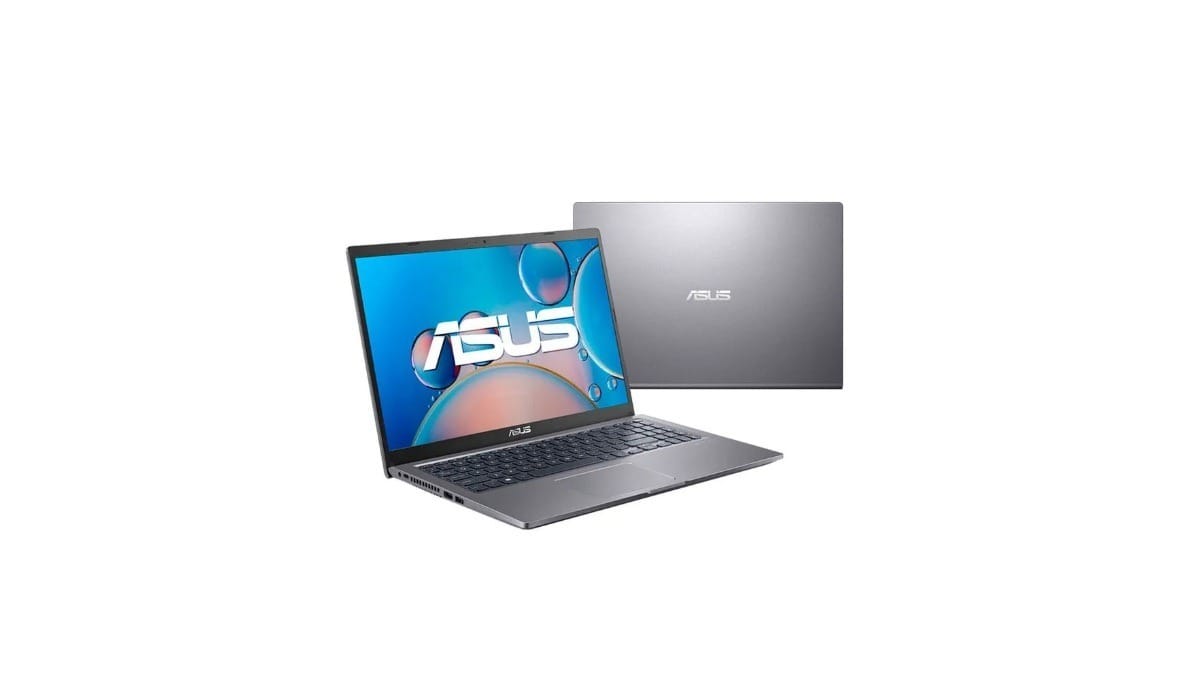
Notebook 15,6" HD Asus X515KA Intel Celeron. / Reprodução: Asus
Quer receber ofertas exclusivas todos os dias?
Siga o canal oficial da Bandshop no WhatsApp e aproveite as promoções!